
H.Z.Z LAWFIRM
دليلك إلى بوابة الموكلين
اطّلع على قضايا جهتك من حساب واحد ينشئه المكتب ويربطه بجدولها. البوابة مخصصة للاطلاع، ويتولى المكتب إدخال القضايا وتحديثها.
01
الحصول على بيانات الحساب
تواصل مع المكتب ليُنشئ حساب الجهة ويحدد اسم المستخدم والبريد ويربط الحساب بجدول القضايا. لا تحتاج إلى إنشاء حساب عبر التسجيل العام. احتفظ ببيانات الدخول لدى الممثل المخوّل للجهة.
02
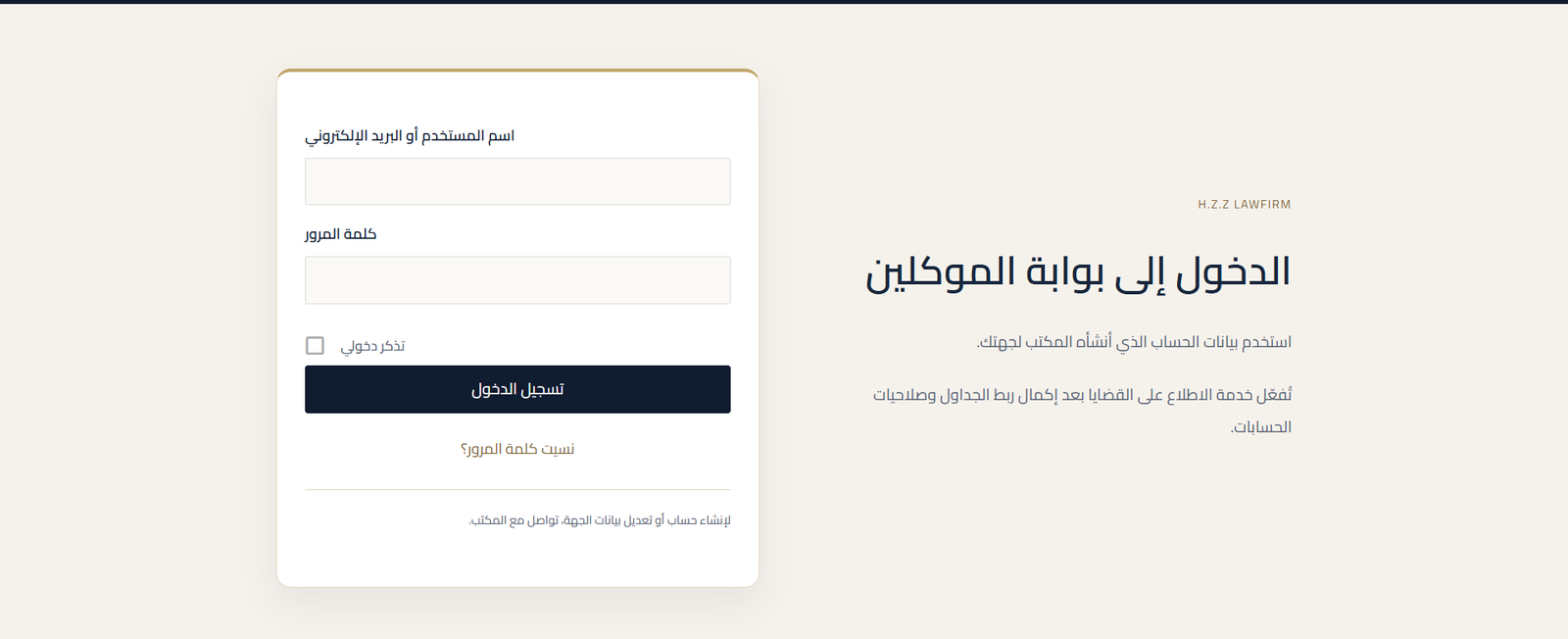
تسجيل الدخول
اضغط «الدخول للاطلاع على القضايا»، وأدخل اسم المستخدم أو البريد الإلكتروني وكلمة المرور، ثم اضغط «تسجيل الدخول». إذا كان الحساب مربوطًا، تُفتح صفحة جدول القضايا تلقائيًا.
03
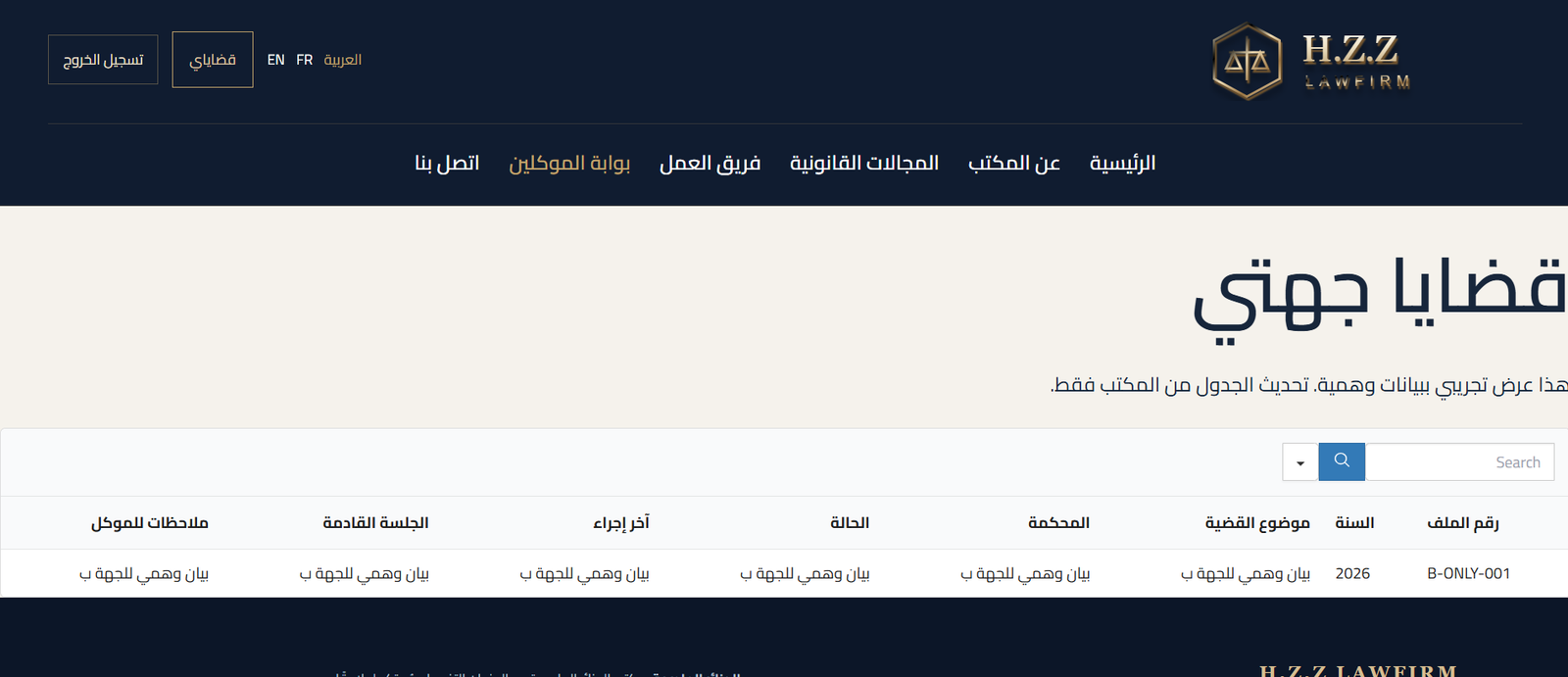
قراءة جدول القضايا
ستجد قضايا الجهة المرتبطة بحسابك. يُعرض رقم القضية مع السنة مثل 2026/5400، إلى جانب الخصم ونوع القضية والجهة القضائية والحالة. استخدم البحث والفلاتر لتحديد القضية المطلوبة.
04
فتح التفاصيل والعرائض
اضغط علامة + بجانب رقم القضية لعرض الطلبات والتأجيلات والمنطوق والمرفقات. إذا رفع المكتب عريضة، يظهر رابط تنزيل PDF. الخانة الفارغة تعني أن المكتب لم يدرج تلك المعلومة أو الملف بعد.
05
متابعة التحديثات وطلب التصحيح
يعرض سجل التأجيلات التواريخ والأسباب التي يسجلها المكتب. لا يمكن للموكل تعديل الجدول؛ عند وجود استفسار أو معلومة تحتاج تصحيحًا، تواصل مع المكتب مع ذكر رقم القضية.
06
استعادة الدخول وإنهاء الجلسة
عند نسيان كلمة المرور استخدم «نسيت كلمة المرور؟» واتبع رسالة الاستعادة، أو تواصل مع المكتب إذا لم تصل. عند الانتهاء اضغط «تسجيل الخروج»، خصوصًا على جهاز مشترك. بعد الخروج ستنتقل إلى صفحة الدخول.